
Guía paso a paso: Activa la autenticación en dos pasos (2FA) en tus cuentas críticas
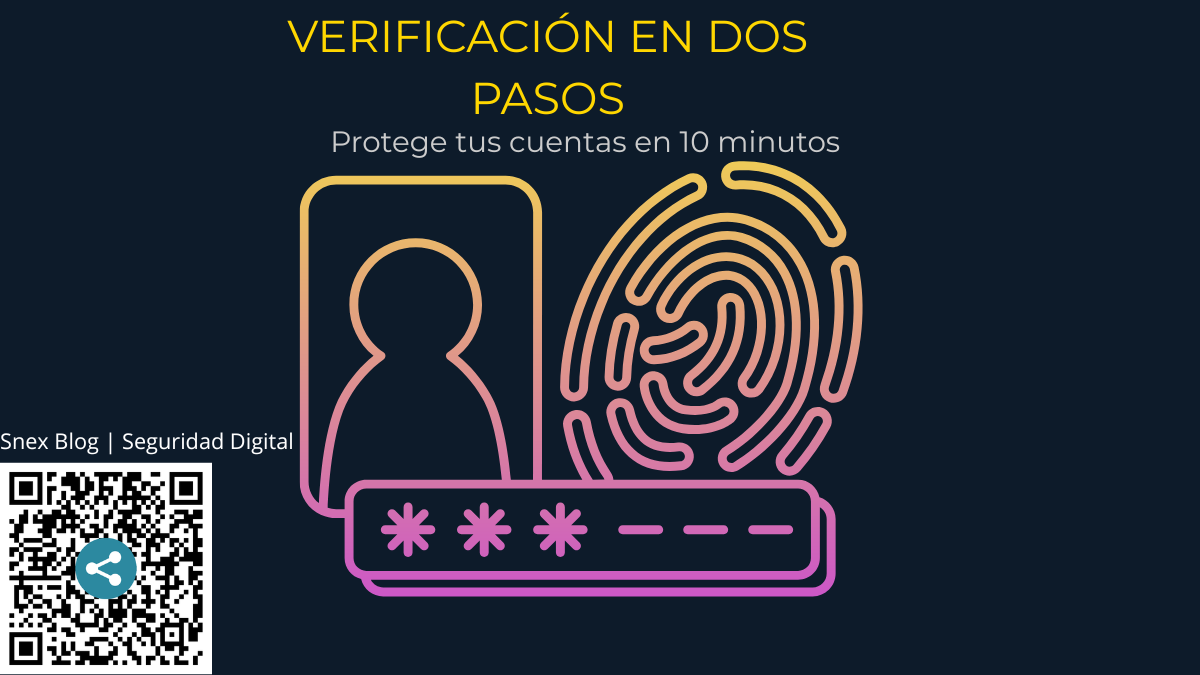
La 2FA es el candado definitivo. Te enseño a configurarla en Google, redes sociales y tus plataformas más importantes para que ni el hacker más astuto entre.
Hemos llegado al final de esta serie. En el primer post te destapé las 3 amenazas silenciosas que están filtrando tus datos. En el segundo te di mi arsenal de privacidad con las herramientas para blindarte. Hoy toca poner la guinda del pastel: la autenticación en dos pasos (2FA).
Si has seguido los pasos anteriores, ya tienes un gestor de contraseñas con claves únicas para cada cuenta, una VPN para navegar seguro en redes públicas y un navegador que no te rastrea. Pero aún hay una puerta entreabierta. La contraseña, por muy larga y aleatoria que sea, sigue siendo un único punto de fallo. Si alguien la descubre (por un keylogger, un phishing o una filtración), tiene acceso total a tu cuenta.
La 2FA es la solución. Añade una segunda cerradura que necesita una llave diferente: tu teléfono, tu huella o un código que cambia cada 30 segundos. Aunque roben tu contraseña, sin ese segundo factor no pueden entrar. El 80% de las filtraciones se evitan con solo activar esto. Y lo mejor: es gratis y solo te llevará 10 minutos.
Vamos a ello.
Elige tu aplicación de autenticación
Antes de empezar, necesitas una app en tu móvil que genere los códigos de 6 dígitos. Estas son mis recomendaciones:
- Google Authenticator: La más sencilla y conocida. Disponible para iOS y Android. Escanea un código QR y empieza a generar códigos al instante. Eso sí, no hace copias de seguridad, así que si pierdes el móvil, pierdes los códigos (guarda los códigos de respaldo que te darán).
- Microsoft Authenticator: Similar a la de Google, pero con la ventaja de que permite hacer copias de seguridad en la nube. Si cambias de móvil, recuperas todo.
- Aegis (Open Source): Si te gusta el software libre y quieres control total, esta es tu app. Almacena los códigos de forma local y permite exportar copias de seguridad cifradas.
Consejo experto: Cuando configures la 2FA en cualquier cuenta, guarda los códigos de respaldo (backup codes) en un lugar físico (un papel en tu cajón, no en el ordenador). Esos códigos te salvarán si pierdes el móvil o si borras la app sin querer.
Paso a paso: activa 2FA en tu cuenta de Google
Google fue uno de los primeros en popularizar la verificación en dos pasos. Es también la cuenta más crítica, porque con ella accedes a Gmail, Drive, Fotos y decenas de servicios. Si alguien entra en tu Google, tiene el control de gran parte de tu vida digital.
Sigue estos pasos:
- Abre tu Cuenta de Google en el navegador.
- En el menú de la izquierda, haz clic en "Seguridad".
- Desplázate hasta "Cómo acceder a Google" y selecciona "Verificación en dos pasos".
- Haz clic en "Activar".
- Sigue los pasos que te guiarán para vincular tu teléfono. Te pedirán que introduzcas un número de teléfono para recibir un SMS (es el respaldo, no el método principal).
- Cuando llegues a la opción de "Aplicación de autenticación", abre tu app 2FA en el móvil y escanea el código QR que aparece en pantalla.
- Introduce el código de 6 dígitos que genera la app para confirmar que funciona.
- Descarga los códigos de respaldo que te ofrecerán al final (Google te da 10 códigos de una sola vez) y guárdalos en un lugar seguro. No los guardes en el ordenador; imprímelos o escríbelos en un papel.
Paso a paso: activa 2FA en redes sociales (X, Facebook, Instagram)
La mayoría de las redes sociales ya permiten 2FA. Te pongo el ejemplo de X (antes Twitter), pero el proceso es muy similar en Facebook e Instagram.
En X:
- Ve a Configuración y privacidad.
- Entra en "Seguridad y acceso a la cuenta" y luego en "Seguridad".
- Busca la opción "Autenticación en dos factores".
- Elige "Aplicación de autenticación" (evita el SMS, es menos seguro).
- Escanea el código QR con tu app 2FA.
- Introduce el código de verificación y guarda los códigos de respaldo que te den.
En Facebook e Instagram: Ve a Configuración → Centro de cuentas → Contraseña y seguridad → Autenticación en dos factores y sigue los mismos pasos. Elige siempre la opción de aplicación de autenticación por encima del SMS.
Protege también tus cuentas de trabajo y servicios críticos
Aplica el mismo principio a cualquier servicio que tenga acceso a información sensible: tu correo corporativo, tus cuentas de almacenamiento en la nube (Dropbox, OneDrive), tus plataformas de pago (PayPal, Stripe) y tus herramientas de desarrollo (GitHub, GitLab). La mayoría de estos servicios tienen una sección de "Seguridad" o "Configuración de la cuenta" donde encontrarás la opción de activar la verificación en dos pasos.
El proceso es siempre el mismo: elige "aplicación de autenticación" (evita el SMS siempre que sea posible), escanea el código QR, introduce el código de confirmación y guarda los códigos de respaldo.
¿Y ahora qué?
Felicidades. Has recorrido el camino completo: has tomado conciencia de las amenazas, has armado tu stack de herramientas privadas y acabas de activar la 2FA en tus cuentas más críticas.
Ahora eres un verdadero Guardián Digital.
No es paranoia. Es precaución. En un mundo donde nuestros datos valen más que el petróleo, protegerlos no es una opción, es una responsabilidad.
Dime en los comentarios: ¿ya habías activado la 2FA en alguna cuenta? ¿Te ha surgido alguna duda en el proceso? Escríbela y te ayudo.
📬 Si te ha servido esta serie, compártela con ese amigo que siempre usa "123456" como clave. Y si quieres más contenido como este, suscríbete al newsletter. No compartiré tu correo con nadie... eso sería muy irónico.